고정 헤더 영역

상세 컨텐츠
본문
반응형
Obsidian 동기화에는 유/무료가 있습니다.
- Synciting (무료)
- Google Drive (무료)
- Obsidain 자체 서비스 (유료)
그중 Synciting (무료)으로 동기화하는 방법을 알려드립니다.
설명 글을 검색해봐도 찾을 수 없어 챗지피티와 대화하며 동기화를 해봤습니다.


1. PC에 Syncthing 설치
설치 후 실행하면 브라우저 관리 화면 열림.
2. 안드로이드에 Syncthing 설치
3. PC와 휴대폰 연결
- 휴대폰 앱 → 전체 메뉴 → 기기 ID 보기 → 기기 ID를 PC로 공유(카톡으로 공유 했습니다.)
- PC 앱 → Add Remote Device → 복사한 모바일 ID를 입력 → SAVE

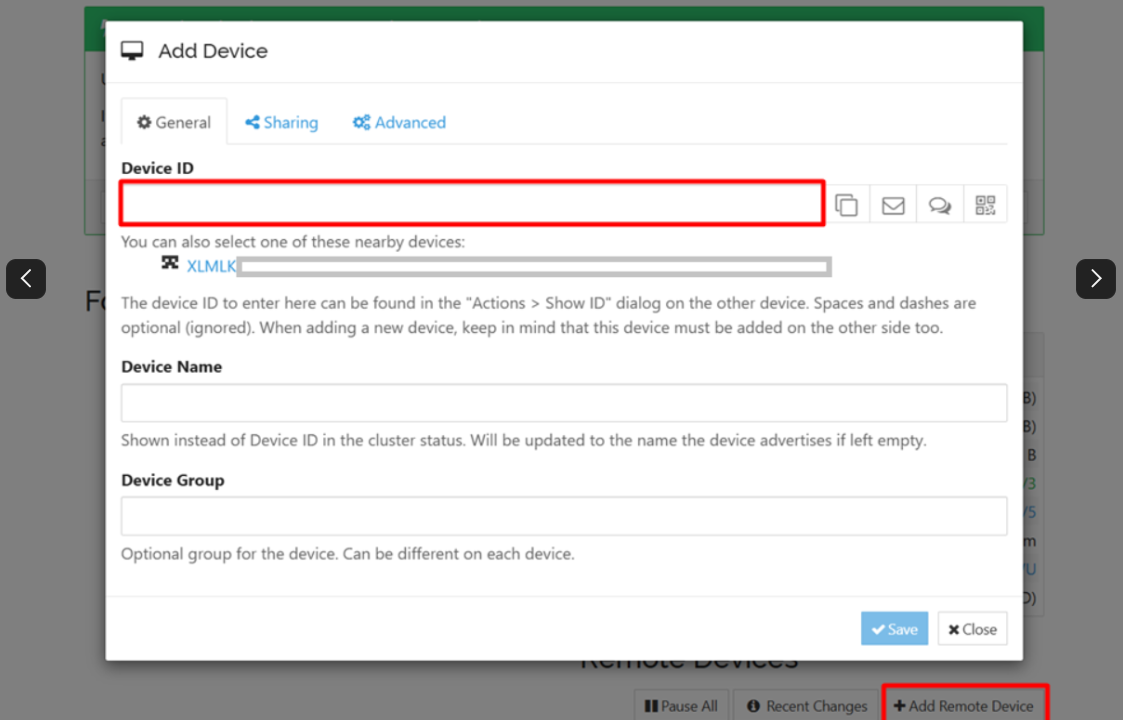
4. 동기화 폴더 설정
- PC 앱 → Add Folder 클릭 → General 탭
- Folder Label : 자유롭게 입력
- Folder Path : Obsidain Vault 폴더 위치 주소줄에서 복사 및 입력
- Sharing 탭 → 모바일 ID 앞 글자 → ✅(체크박스) 체크

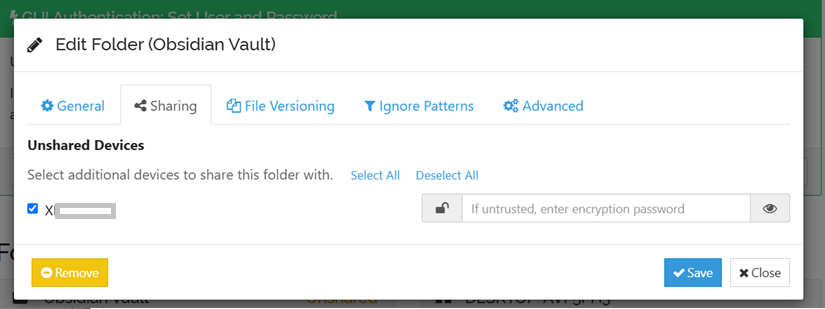
5. 휴대폰에서 승인
- 기기 "DESKTOP-XXXXX"가 연결을 요청합니다." 알람 수락
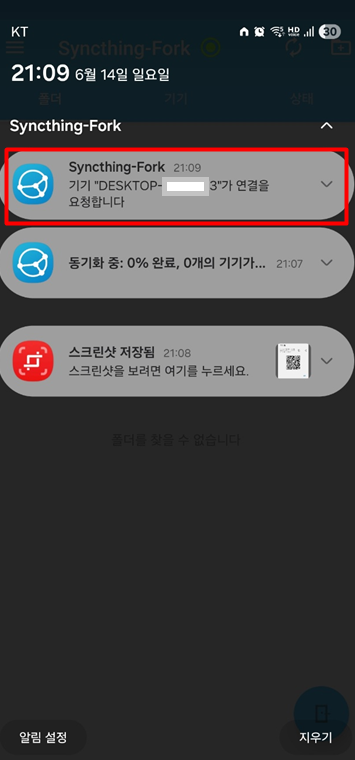
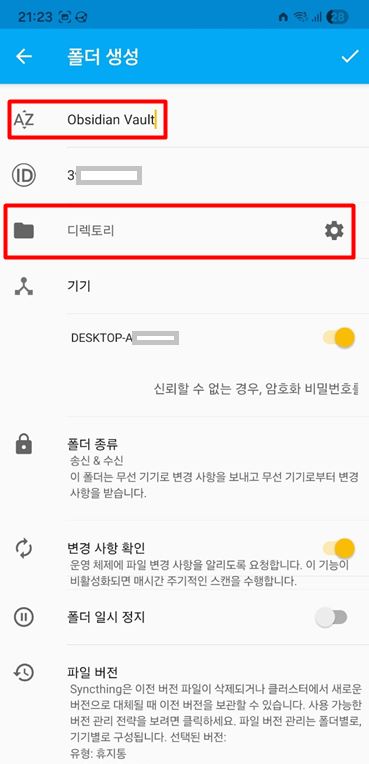
5. 휴대폰에서 저장 위치 지정
- 알람 수락
- 폴더 이름 입력
- (중요)디렉토리 → 동기화할 옵시디언 폴더 생성
- 추천 경로 : /storage/emulated/0/Obsidian Vault (폴더 생성)
- 폴더를 새로 생성하지 않고 동기화 하면( /storage/emulated/0) 하위 다른 폴더 모두 동기화됩니다.
- 설정 후 우측 상단 v
6. 동기화 시작 & 모바일 Obsidian 보관함 선택
- 여기까지 왔다면 동기화에 성공했습니다!
- 아까 지정한 경로에 Obsidian Vault 폴더가 생성되고, md 파일이 잘 복제 되었습니다.
- 이제 모바일 옵시디언 앱을 켜고, 생성된 폴더(storage/emulated/0/Obsidian Vault)를 보관함으로 선택해주세요.
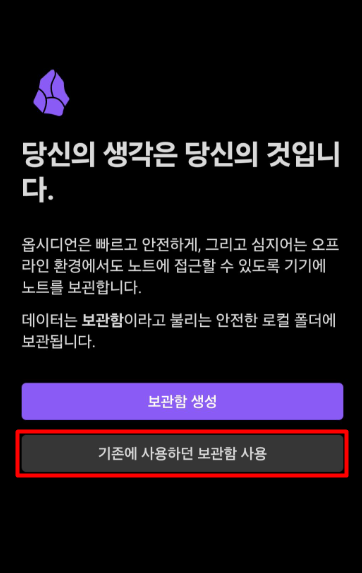
7. 소회
- 2026-06-14 기준 잘 작동 한다.
- 장점 : 무료라는 점이 좋다.
- 단점 : Syncthing 앱 설치된 기기 끼리만 동기화 가능함. 다음엔 Google Drive 클라우드로 동기화 해봐야겠다.
반응형
'IT✨ > 모바일 앱 사용법 & 리뷰' 카테고리의 다른 글
| KREAM 크림앱 신발 환불 방법 (2) | 2023.02.27 |
|---|---|
| 출석체크 앱테크 어플 추천! GS25 나만의 냉장고 (0) | 2022.06.28 |
| 네이버 코레일 기차 예매 시 기차 승차권 사용 탑승 방법 (0) | 2022.05.23 |
| 하나카드 마케팅 동의 앱에서 취소 방법 (0) | 2022.05.22 |
| 은행에 가지 않고 농협 청약 이체 날짜, 시간 변경하기 (0) | 2022.02.25 |


댓글 영역